
وبلاگ
چگونه با تغییر سرعت انیمیشن در اندروید، گوشی را سریعتر کنیم؟

شاید چند سال است که یک گوشی یا تبلت اندروید دارید و هر زمان که حس میکنید سرعت آن کم است، علت را قدیمی شدن و کند شدن سختافزار میدانید اما در واقع ترفندهای سادهای برای پاکسازی گوشی و افزایش سرعت آن وجود دارد. به عنوان مثال در اندروید سرعت انیمیشنها قابل تغییر است. البته این قابلیت در منوی مخفی Developer options قرار دارد و به همین علت است که بیشتر افراد از آن آگاه نیستند.
در ادامهی مطلب نحوهی تغییر دادن سرعت انیمیشنها در اندروید را توضیح میدهیم که برای همهی گوشیها و تبلتها کاربرد دارد و چند دقیقه بیشتر طول نمیکشد.
تنظیمات سرعت انیمیشنها در اندروید مخفی است
تنها گزینه مرتبط با انیمیشن که بهصورت عادی در تنظیمات گوشی در اختیار شما قرار میگیرد، گزینه Reduce animations است. در گوشیهای سامسونگ میتوانید آن را از مسیر Settings > Accessibility > Vision enhancements پیدا کنید.
همانطور که از نام آن مشخص است، این گزینه برای کاهش جلوههای متحرک رابط کاربری طراحی شده است. اما در تجربهای که با رابط کاربری One UI داشتم، فعال کردن آن بیشتر انیمیشنها را کاملاً غیرفعال میکرد. برای مثال، هنگام باز کردن یک برنامه یا ورود به صفحه برنامههای اخیر، دیگر تقریباً هیچ انیمیشن انتقالی دیده نمیشد.
این کار باعث میشود رابط کاربری سریعتر احساس شود، اما بخشی از روان بودن و جلوههای بصری One UI را نیز از بین میبرد. به همین دلیل ترجیح میدهم بهجای حذف کامل انیمیشنها، سرعت اجرای آنها را کاهش دهم.
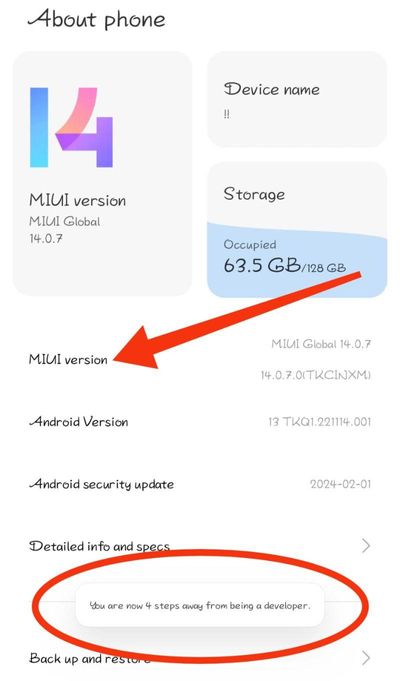
اما تنظیمات دیگری که در همهی گوشیها و تبلتها وجود دارد، در صفحهای مخفی به اسم Developer options یا گزینههای توسعهدهندگان قرار گرفته است. لذا باید ابتدا منوی Developer options را فعال کنید. روش کلی این است که گزینهی شماره ساخت یا Build number را در صفحه تنظیمات اندروید پیدا کنید و ۷ مرتبه روی آن ضربه بزنید.
گزینهی شماره ساخت معمولاً در منوی دربارهی گوشی یا دربارهی تبلت و صفحهی اطلاعات نرمافزار وجود دارد. بنابراین سادهترین روش دسترسی به آن، جستجو کردن عبارت شماره ساخت یا Build number در برنامهی Settings یا تنظیمات اندروید است.
سپس روی Build number هفت بار ضربه بزنید. پس از فعال شدن گزینههای توسعهدهنده، به صفحهی اصلی تنظیمات برگردید و روی منوی گزینههای توسعهدهندگان یا Developer options ضربه بزنید. البته شاید این گزینه در صفحهی اصلی نباشد و در یکی از صفحات تنظیمات اضافه شده باشد.
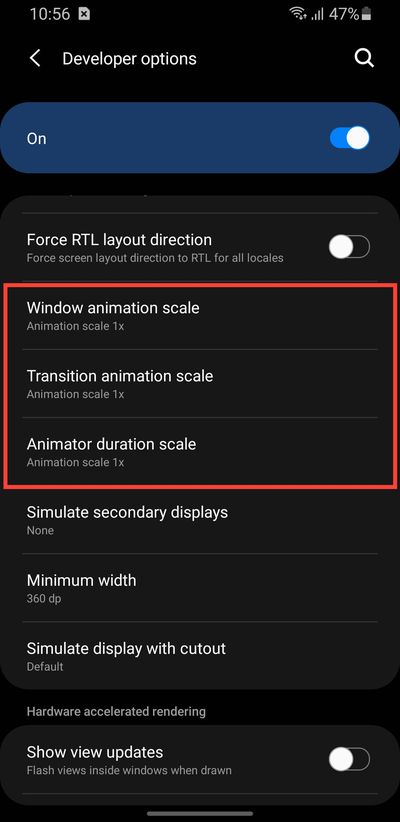
در بخش Drawing از منوی Developer options این سه گزینه را پیدا کنید:
- Window animation scale
- Transition animation scale
- Animator duration scale
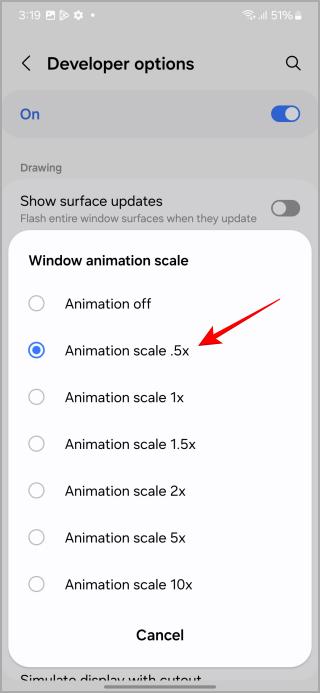
هر سه مورد را از 1x به عددی کوچکتر مثل 0.5x تغییر بدهید تا مدت زمان انیمیشنها کاهش پیدا کند و در نتیجه گوشی یا تبلت اندروید سریعتر از قبل به نظر برسد.
مشکل مقیاس پیشفرض انیمیشنهای اندروید چیست؟
و اما توضیح بیشتر در مورد مفهوم سه گزینهای که اشاره کردیم:
- Window animation scale سرعت نمایش و ناپدید شدن پنجرهها و پنجرههای کوچک رابط کاربری را کنترل میکند.
- Transition animation scale بیشتر هنگام جابهجایی میان صفحات و بخشهای مختلف رابط کاربری خودش را نشان میدهد؛ برای مثال هنگام حرکت میان صفحات تنظیمات.
- اما Animator duration scale در گوشی نقش مهمتری در سرعت برخی انیمیشنهای مربوط به باز و بسته شدن برنامهها داشت.
در حالت پیشفرض 1x، همهچیز با سرعت معمول اندروید اجرا میشود. این موضوع برای بسیاری از کاربران کاملاً مناسب است، اما اگر گوشی قدرتمندی داشته باشید، ممکن است این سؤال مطرح شود که چرا باید برای پایان یک انیمیشن منتظر بمانید، در حالی که سختافزار گوشی آماده انجام کار بعدی است؟
البته تغییر این تنظیمات باعث نمیشود برنامهها واقعاً سریعتر بارگذاری شوند. پردازنده ، حافظه و فضای ذخیرهسازی همان عملکرد قبلی را دارند. چیزی که تغییر میکند زمانی است که رابط کاربری برای نمایش نتیجه عملیات صرف میکند.
برای مثال، ممکن است برنامه در همان لحظهای که روی آیکون آن ضربه میزنید آماده اجرا باشد، اما انیمیشن باز شدن آن باعث شود احساس کنید برنامه کمی دیرتر باز شده است. کاهش مقیاس انیمیشن این تأخیر ادراکی را کمتر میکند.
چرا 0.5x بهترین نقطه تعادل به نظر میرسد؟
اگر فقط به دنبال سریعترین تجربه ممکن هستید، میتوانید هر سه مقیاس انیمیشن را روی Off قرار دهید. در این حالت رابط کاربری تقریباً بدون جلوههای متحرک کار خواهد کرد! اما این حالت کمی عجیب و گیجکننده است و حتی برای سلامت چشم مضر است. حرکت پنجرهها و متن و غیره به صورت ناگهانی و شبیه پرش است و همین موضوع استفاده از گوشی یا تبلت اندروید را مشکلتر میکند. وقتی انیمیشنها کاملاً حذف میشوند، رابط کاربری سریع است اما بخشی از حس یک سیستمعامل مدرن و صیقلخورده را از دست میدهد. روان بودن رابط کاربری چیزی است که معمولاً تا زمانی که از بین نرود، متوجه اهمیت آن نمیشویم.
گزینه Reduce animations نیز تا حد زیادی همین نتیجه را ایجاد میکند و حتی نیازی به فعال کردن Developer options و کارهای پیچیده مثل افزایش سرعت پردازنده و گرافیک اندروید ندارد. اما بعد از مدتی متوجه میشوید که حذف کامل انیمیشنها چندان دلچسب نیست.
به همین دلیل، 0.5x یک حالت متعادل بین سرعت و روان به نظر رسیدن انیمیشنها در اندروید است و توصیهی ما استفاده از این حالت است.
چند نکته دیگر برای سریعتر شدن تجربه اندروید
اگر هدفتان افزایش سرعت گوشی است، کاهش Animation Scale تنها یکی از تنظیمات قابل بررسی است. خالی کردن فضای ذخیرهسازی، حذف یا غیرفعال کردن برنامههایی که در پسزمینه فعالیت زیادی دارند و نصب بهروزرسانیهای سیستمعامل و برنامهها نیز میتواند در عملکرد روزمره مؤثر باشد.
البته نباید انتظار داشت تغییر Animation Scale مشکلات واقعی عملکرد مانند کمبود رم یا فرسودگی باتری را برطرف کند. این تنظیم بیشتر برای بهبود حس پاسخگویی رابط کاربری کاربرد دارد.